Alertas de vencimento
Quem está em dia, quem vence em 30 dias e quem já venceu. O periódico é calculado sozinho: 12 ou 24 meses, conforme o PCMSO.
Gestão de saúde ocupacional
O ASO em Dia organiza os exames ocupacionais de todos os funcionários e avisa antes de vencer. Use o sistema com a sua equipe ou deixe a gestão com a gente, em consultoria home office: PCMSO por função, convocação para a clínica, eSocial S-2220 e relatório anual em um só lugar.
7 dias grátis, sem cartão. Funciona no celular e no computador, sem instalar nada.
Do admissional ao demissional, todos os exames ocupacionais controlados e sem planilha esquecida.
Quem está em dia, quem vence em 30 dias e quem já venceu. O periódico é calculado sozinho: 12 ou 24 meses, conforme o PCMSO.
Envie o PDF ou a foto e o sistema lê data, tipo de exame, resultado e médico. Dá para lançar vários ASOs de uma vez.
Riscos, periodicidade e exames complementares de cada função. Os exames a fazer passam a sair sozinhos.
Lista de quem precisa fazer exame, convocação para o funcionário e guia de encaminhamento prontas para imprimir.
Marque a data e a clínica de cada exame. A agenda aparece na lista e no histórico do funcionário.
Afastou 30 dias ou mais por doença ou acidente? O sistema avisa que precisa do ASO de retorno.
Avisos de exame na troca de função e na demissão, com o prazo de dispensa do demissional.
Gera os arquivos do evento de monitoramento da saúde do trabalhador, prontos para assinar e enviar.
Os números do ano que o médico coordenador precisa para o relatório analítico do PCMSO (NR-07).
Cadastre os médicos examinadores. O CRM lido no ASO encontra o médico certo sozinho.
Cada empresa ou CNPJ separado, com os próprios funcionários, PCMSO e planilha.
Importe a sua planilha, exporte no mesmo modelo com os ASOs anexados e faça backup. Cada cliente vê só os próprios dados.
Todos os planos começam com 7 dias grátis. Use o sistema por conta própria ou deixe a gestão dos ASOs com a gente.
R$247
pagamento únicoR$87/mês
uso do sistema e suporteR$147
pagamento únicoR$47/mês
uso do sistema e suporteEm todos os níveis: acesso ao ASO em Dia incluso · você nos envia os ASOs pelo WhatsApp ou e-mail e nós registramos tudo · aviso mensal de vencimentos para o RH · relatório mensal com os ASOs anexados · controle dos exames complementares · suporte em horário comercial.
R$187/mês
+ implantação de R$ 247R$297/mês
+ implantação de R$ 347R$397/mês
+ implantação de R$ 497R$80/hora
trabalho 100% remoto| Básico | Essencial | Profissional | Empresarial | |
|---|---|---|---|---|
| Quem faz a gestão | Sua equipe | Nós (home office) | Nós (home office) | Nós (home office) |
| Funcionários ativos | até 100 | até 250 | até 450 | sem limite |
| Empresas / CNPJs | sem limite | sem limite | sem limite | sem limite |
| Sistema completo (alertas, PCMSO, convocação, eSocial, relatórios) | ✓ | ✓ | ✓ | ✓ |
| Lançamento dos ASOs por nós | — | ✓ | ✓ | ✓ |
| Aviso mensal de vencimentos e relatório | — | ✓ | ✓ | ✓ |
| Reunião on-line mensal | — | — | 30 min | 1 hora |
| Atendimento prioritário | — | — | — | ✓ |
| Implantação | R$ 247 | R$ 247 | R$ 347 | R$ 497 |
| Mensalidade | R$ 87 | R$ 187 | R$ 297 | R$ 397 |
Home office avulso: R$ 80 por hora, sem contrato mensal.
Não incluso: custo dos exames e da clínica, elaboração de PGR, PCMSO, LTCAT e laudos (orçamento à parte) e visitas presenciais.
No Plano Básico, a sua equipe usa o ASO em Dia e cuida dos registros. Na Consultoria, você só nos envia os ASOs e nós fazemos a gestão: registramos, avisamos os vencimentos e mandamos o relatório todo mês. O sistema já vem incluso.
Não. O ASO em Dia funciona no navegador do celular ou do computador. Basta entrar com o seu e-mail e senha.
Somente as pessoas da sua empresa que têm login. Cada empresa vê apenas os próprios dados.
Sim. O sistema importa planilhas do Excel (.xlsx, .xls) e CSV com nome, função, setor, data do ASO e resultado.
Sim. Cada empresa ou unidade fica em uma aba própria, com os funcionários separados.
Fale com a gente para tirar dúvidas ou começar.
Gestão de treinamentos e NRs
A empresa manda a planilha e o Treinamentos em Dia já sabe quem precisa fazer qual NR. Controle de validade e reciclagem, turmas, lista de presença, certificados e relatório para a empresa, tudo em um só lugar.
7 dias grátis, sem cartão. Funciona no celular e no computador, sem instalar nada.
O problema
A solução
Telas reais do sistema, com dados fictícios de demonstração.
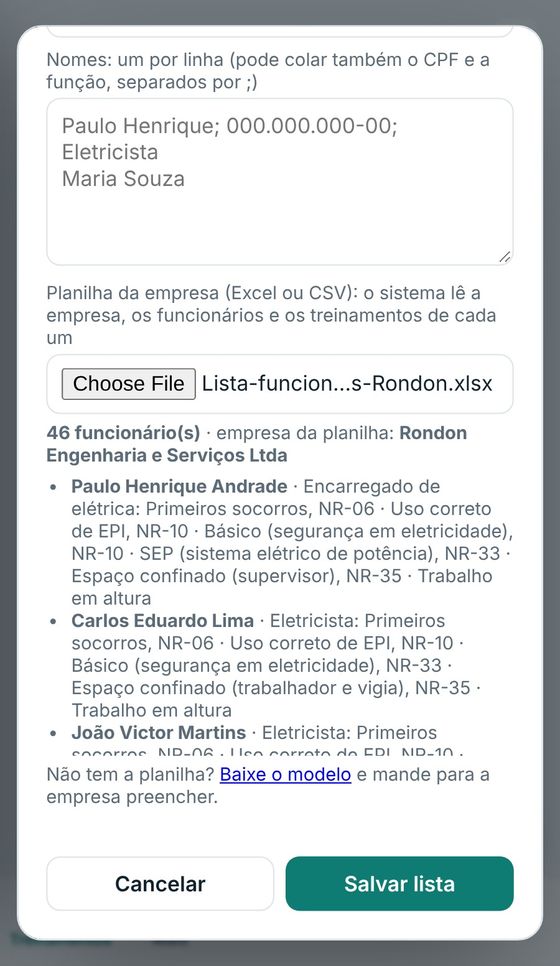
Envie o Excel que a empresa mandou. O sistema cria a empresa, os funcionários e já sabe quem precisa de cada treinamento: NR-10, NR-35, Primeiros socorros…
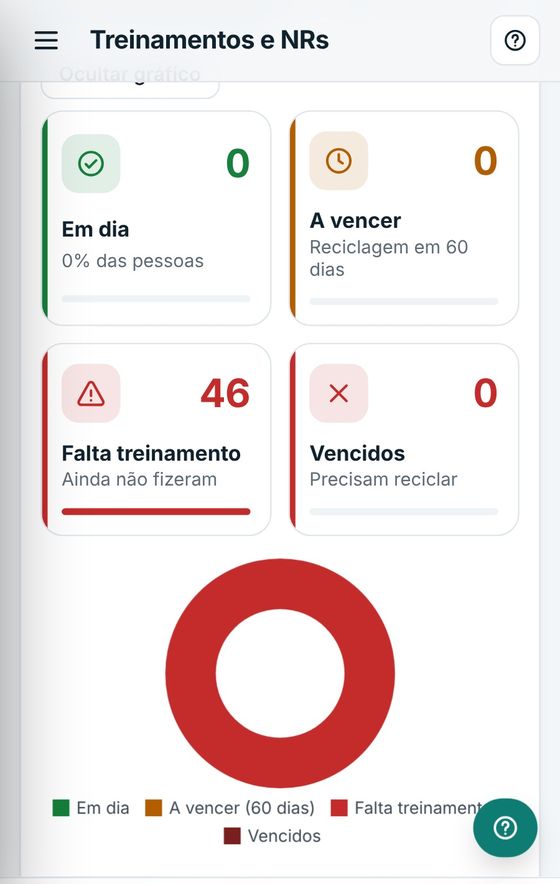
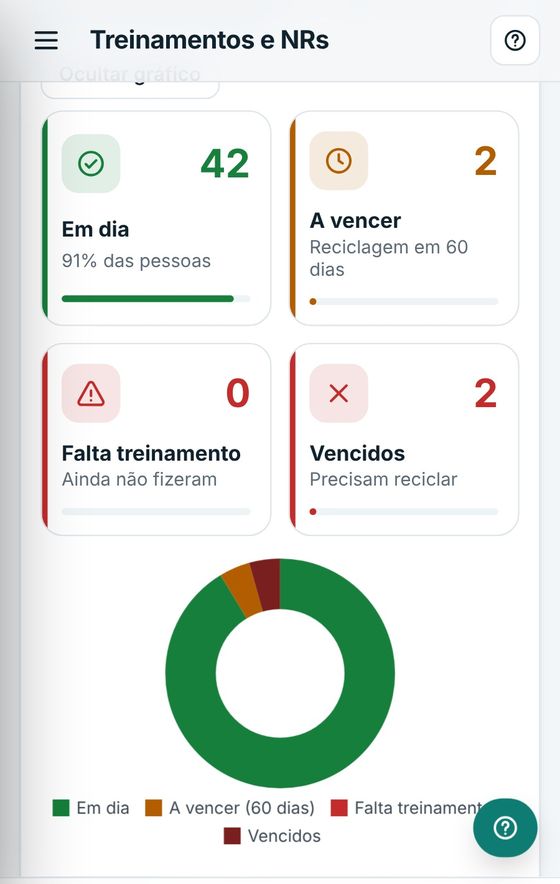
Cartões e gráfico com em dia, a vencer, falta treinamento e vencidos. O aviso de reciclagem chega 60 dias antes: nada vence de surpresa.
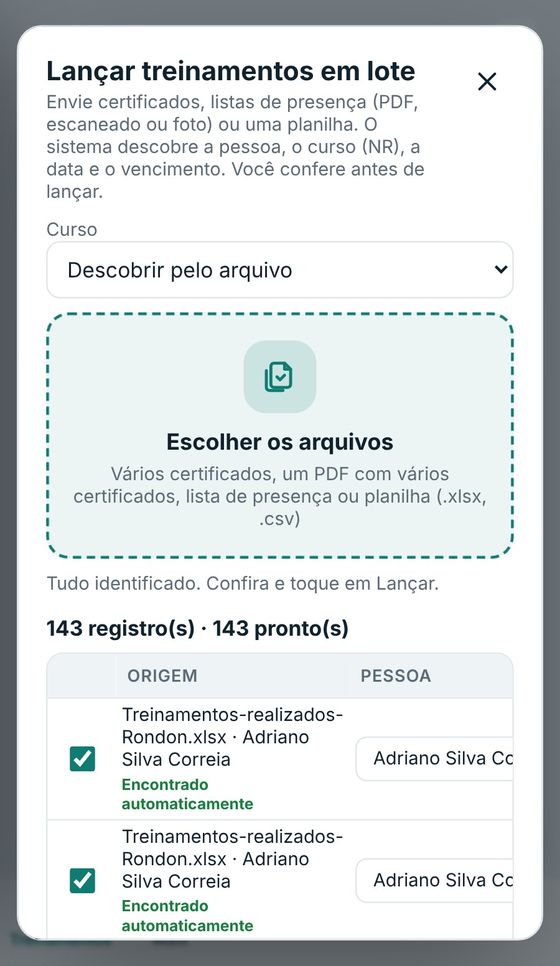
PDF com vários certificados, fotos ou planilha. O sistema acha a pessoa, a NR, a data e a validade sozinho. Você só confere e lança.
Todos começam com 7 dias grátis. Módulos de treinamento parecidos no mercado chegam a R$ 256 por mês.
Em todos os planos: lista da empresa lida direto da planilha · cursos por função e controle de validade · certificados em lote (PDF, foto ou planilha) · certificado com seu logo, assinatura e QR code de verificação · carteirinha de NR-10 e NR-35 · avisos por WhatsApp e e-mail · relatório para a empresa · suporte pelo WhatsApp.
R$97/mês
+ implantação de R$ 297R$47/mês
+ implantação de R$ 147R$197/mês
+ implantação de R$ 497Precisa também controlar ASO e PCMSO? Conheça o ASO em Dia: os planos dele já incluem os treinamentos.
Não. Envie a planilha que a empresa mandou (Excel ou CSV). Se ela tiver a coluna de treinamentos, cada pessoa já entra com os cursos que precisa fazer. Se não tiver, o sistema usa os cursos da função.
Sim. Cada empresa fica separada, com a sua lista, as suas turmas e o seu relatório.
Vêm sugestões com base nas normas, e você ajusta conforme a NR vigente e o PGR de cada empresa.
Não. Funciona no navegador do celular ou do computador. Basta entrar com o seu e-mail e senha.
Fale com a gente para tirar dúvidas ou começar.
Levando inovação para a gestão de saúde ocupacional.
Use o e-mail e a senha do seu cadastro.
Escolha uma senha com pelo menos 8 caracteres.
Use o sistema completo agora. Sem cartão. Você só paga se quiser continuar.
Você foi convidado(a) para a equipe de uma empresa no ASO em Dia.
Sua conta ainda não foi liberada ou está suspensa. Fale com o suporte.
Pagar agora · Pix, boleto ou cartãoCada cliente é uma conta. Os usuários de uma conta só veem os dados dela. Conta bloqueada perde o acesso na hora.
Contas (clientes)Clientes que se cadastram pelo site já aparecem aqui ligados à conta deles. Para cadastrar um usuário manualmente: no Supabase, vá em Authentication → Users → Add user → Create new user (com Auto Confirm ligado). Depois ele aparece aqui e você escolhe a conta dele.
Abra Administração e crie uma conta para cada cliente. Para testar você mesmo, crie uma conta com o seu nome.
Carregando a situação dos ASOs…
Toque em um cartão para ver os funcionários
Empresa: escolha qual empresa você quer ver nesta página.
Cada empresa ou unidade fica separada. Cadastre uma nova ou abra os dados da empresa escolhida acima.
Cadastre os médicos que assinam os ASOs. O médico padrão entra sozinho em cada ASO lançado, e o CRM lido no ASO encontra o médico certo.
Para cada função: os riscos, a periodicidade do exame clínico e os exames complementares com o prazo de cada um. Os exames a fazer e os vencimentos passam a sair sozinhos.
Recebeu uma lista da empresa?
| Empresa | Funcionário | Setor/Local | Exame | Resultado | Complementares | Último ASO | Vence em | Dias | Situação | Exames |
|---|
Nenhum registro. Importe uma planilha ou adicione abaixo.
Aceita o seu modelo de controle (aba "Efetivo Ativo") e planilhas simples com Nome, Função, Setor, Data do ASO e Resultado.
Recebeu os ASOs da clínica?
Lista própria de pessoas, separada do ASO: lance a lista que a empresa mandou, veja quem falta fazer cada curso, registre as turmas e gere lista de presença e certificados.
Veja quem precisa fazer exame, gere as convocações e a guia de encaminhamento para a clínica e marque a data do exame de cada funcionário.
Na convocação você escolhe a clínica, a data e o horário. A data marcada fica salva na agenda de cada funcionário e aparece na lista.
Gerados da empresa escolhida acima (ou de todas). Se a empresa tem planilha salva, sai no mesmo modelo.
Monitoramento da saúde do trabalhador. O ASO em Dia gera os arquivos XML; você assina e envia pelo seu sistema de folha ou pelo eSocial.
Funcionários com dado faltando aparecem avisados na hora de gerar.
Guarda empresas, funcionários, ASOs anexados e planilhas em um arquivo .zip. Faça com frequência e guarde em lugar seguro.
—
Convide quem mais da empresa vai usar o sistema. Cada pessoa entra com o próprio e-mail e senha.
Os dados ficam salvos na nuvem, protegidos por login. Cada cliente vê apenas os dados da própria conta.
ASO em Dia · versão 4.2